
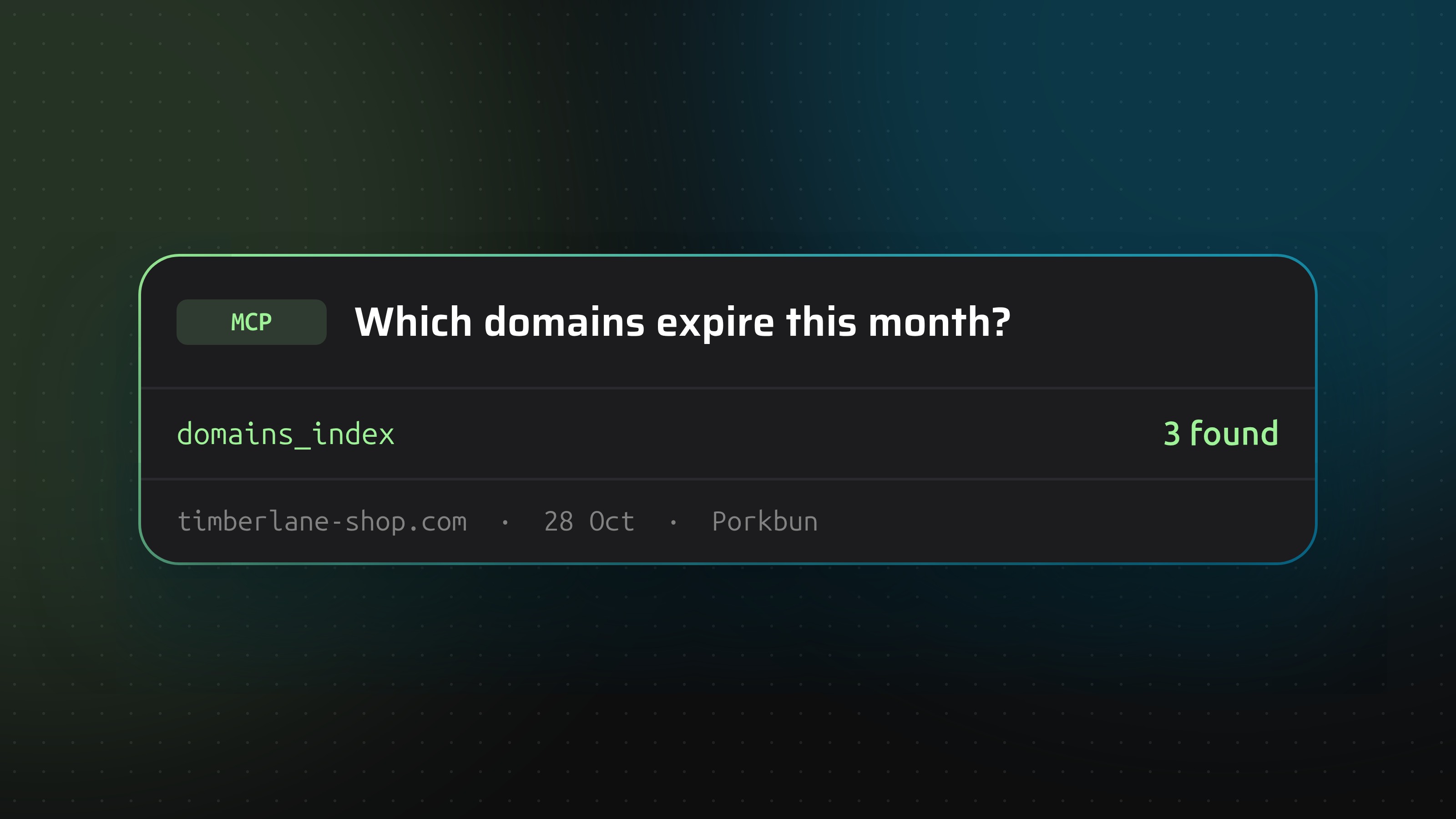
"Welke van onze domeinen verlopen deze maand?" kun je gewoon intypen bij een AI-assistent, als die bij je DNS kan. DNSense heeft nu een MCP-server, dus dat kan.
MCP, het Model Context Protocol, is de open standaard waarmee assistenten tools in andere software aanroepen. Elke actie uit de DNSense API is beschikbaar als tool, en de assistent gebruikt ze zoals een script dat zou doen.
Wat de assistent kan
Hij werkt als jij. Hij ziet de zones, domeinen en koppelingen van het team waarin je werkt en kan doen wat je rol toestaat: domeinen opsommen, records lezen, een record toevoegen of aanpassen, een wijziging terugdraaien.
Er is niets losser dan voor jou. Een Viewer kan via Claude geen records wijzigen en een wijziging die goedkeuring nodig heeft, wacht op goedkeuring. Wijzigingen staan in de zonegeschiedenis en de auditlog, net als alle andere.
Een paar onderdelen zijn bewust uitgesloten: inloggen, tweestapsverificatie, je wachtwoord en API-sleutels. Daarvoor moet je zelf in de app zijn.
Het serveradres
https://api.dnsense.io/mcp
De server praat Streamable HTTP en vraagt bij elk verzoek om authenticatie. Er zijn twee manieren om dat aan de assistent te geven.
Optie 1: de koppeling goedkeuren
Dit werkt voor assistenten die OAuth ondersteunen, zoals Claude.
- Voeg in je assistent een aangepaste connector of externe MCP-server toe en plak het adres hierboven.
- De assistent stuurt je naar DNSense. Log in als je dat nog niet bent.
- Controleer de naam van de applicatie en het account dat je ziet en klik op Allow access.
Je gaat terug naar de assistent, gekoppeld. Je hoeft geen sleutel te kopiëren. DNSense maakte er een voor je, met de naam van de applicatie, bijvoorbeeld Claude (OAuth).
Optie 2: een API-sleutel gebruiken
Gebruik dit voor tools die een header verwachten in plaats van een goedkeuringsscherm, zoals Claude Code.
- Maak onder Account > API keys een sleutel aan en kopieer het geheim. Het wordt één keer getoond.
- Voeg de server toe met de sleutel als Bearer-token:
claude mcp add --transport http dnsense https://api.dnsense.io/mcp --header "Authorization: Bearer <jouw sleutel>"
Andere assistenten hebben een veld voor headers of een token. Vul daar dezelfde waarde in.
Probeer het
Begin met vragen, zodat je ziet waar hij bij kan voordat hij iets wijzigt:
- Welke domeinen verlopen de komende 30 dagen?
- Toon de records van timberlane-shop.com.
- Wat is er vorige week in deze zone veranderd?
Vraag daarna om een wijziging, zoals een A-record toevoegen. Lees wat hij gaat doen en controleer het resultaat in de zonegeschiedenis.
Toegang weghalen
Open Account > API keys. De koppeling staat in de lijst, met het moment van laatste gebruik. Disable pauzeert hem, Delete beëindigt hem. Alles wat die sleutel gebruikt, werkt direct niet meer.
Een assistent is een tool met jouw toegang, dus koppel alleen assistenten die je vertrouwt en geef ze geen sterkere rol dan het werk nodig heeft. Wil een team dat een assistent wel leest maar nooit schrijft, geef die persoon dan een Viewer-rol.
Als het niet verbindt
- Een
401betekent dat de sleutel fout, uitgeschakeld of verwijderd is. Maak een nieuwe. - Zegt het toestemmingsscherm dat de applicatie niet is geregistreerd, dan sloeg de assistent zijn registratiestap over. Verwijder de connector en voeg hem opnieuw toe.
- Redirect-adressen moeten
httpszijn, ofhttpoplocalhost. Een assistent met een ander soort callback kan nog niet via het goedkeuringsscherm koppelen. Gebruik dan een API-sleutel.